
การทำความสะอาดหัวพิมพ์แบบละเอียด
หากคุณภาพการพิมพ์ไม่ดีขึ้นหลังทำความสะอาดหัวพิมพ์แบบปกติ ให้ทำความสะอาดหัวพิมพ์อย่างละเอียด การทำความสะอาดหัวพิมพ์อย่างละเอียดใช้หมึกมากกว่าการทำความสะอาดหัวพิมพ์แบบปกติ ดังนั้นจึงควรทำความสะอาดหัวพิมพ์อย่างละเอียดเฉพาะเมื่อจำเป็นเท่านั้น
-
กดปุ่ม ตั้งค่า(Setup) ใช้ปุ่ม

 เพื่อเลือก Maintenance และกดปุ่ม OK
 -
ใช้ปุ่ม
เพื่อเลือก Deep Cleaning แล้วกดปุ่ม OK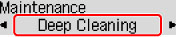
เครื่องพิมพ์จะเริ่มทำความสะอาดหัวพิมพ์อย่างละเอียด
ห้ามดำเนินการอื่นใดจนกระทั่งเครื่องพิมพ์เสร็จสิ้นการทำความสะอาดหัวพิมพ์อย่างละเอียด ขั้นตอนนี้ใช้เวลาประมาณ 1 ถึง 2 นาที
-
ตรวจสอบสภาพของหัวพิมพ์
ตรวจสอบสภาพหัวพิมพ์ โดย พิมพ์ลวดลายตรวจหัวฉีด
หากสีใดสีหนึ่งไม่สามารถพิมพ์ได้อย่างถูกต้อง ให้เปลี่ยนตลับหมึกสีนั้น
หากยังไม่สามารถแก้ไขปัญหาได้ ให้ปิดเครื่องและทำความสะอาดหัวพิมพ์อย่างละเอียดอีกครั้งหลังจากเวลาผ่านไป 24 ชั่วโมง
หากยังคงไม่สามารถแก้ไขปัญหาได้ หัวพิมพ์อาจได้รับความเสียหาย โปรดติดต่อศูนย์บริการ Canon ที่ใกล้ที่สุดเพื่อขอรับการซ่อมแซม
